200 MB’lık kaydı 50 öğrenci açarsa ne kadar veri gider?
Bir seramik eğitmeni, fincana kulp takmayı gösteren 20 dakikalık dersi 200 MB’lık bir MP4 dosyası olarak kaydediyor. Dosyayı bir kez kendi sitesine yüklediğinde video diskte 200 MB yer kaplar. Elli öğrencinin her biri dosyanın tamamını birer kez doğrudan bu sunucudan alırsa 200 MB × 50 = 10.000 MB, yaklaşık 10 GB veri aktarılır. Bu hesapta 1 GB için 1.000 MB kullandık.
Bir sayfa görüntülemesi her zaman tam dosya aktarımı anlamına gelmez. Kimi öğrenci ilk birkaç dakikayı izler, kimi kulpun fincanla birleştiği yeri görmek için aynı bölüme geri döner. Tarayıcının önbelleği ve oynatıcının videoyu ne kadar önceden yüklediği sonucu değiştirir. Haricî bir hizmetin oynatıcısını gömdüğünüzde video verisini o hizmet gönderir. Ders metni ve sitenizdeki görseller için öğrencinin tarayıcısı yine WordPress sunucunuza bağlanır.
Dersinize hangi yayın biçimi uygun?
| Nasıl bir ders? | Nereden yayımlamalı? | Önce neyi doğrulamalı? |
|---|---|---|
| Herkese açık, ara sıra izlenen tek atölye kaydı | Ortam Kütüphanesi’ne yükleyip Video bloğunu kullanabilirsiniz. | Tek dosya için yükleme sınırı 200 MB’ı karşılıyor ve beklenen trafik pakete sığıyor mu? |
| Her hafta yeni ders yayımlanan açık kurs | Bir video hizmetinin oynatıcısını ders sayfasına gömün. | Öğrenci yavaş bağlantıda daha düşük görüntü kalitesini seçebiliyor mu? Bu ayarda eğitmenin parmak hareketleri seçilebiliyor mu? |
| Yalnızca bu sınıfa kayıtlı 50 öğrenci | Video için sınıf üyeliğini de denetleyen bir yayın yöntemi seçin. | Ders sayfasını ve doğrudan video bağlantısını sınıfa kayıtlı olmayan biri açabiliyor mu? |
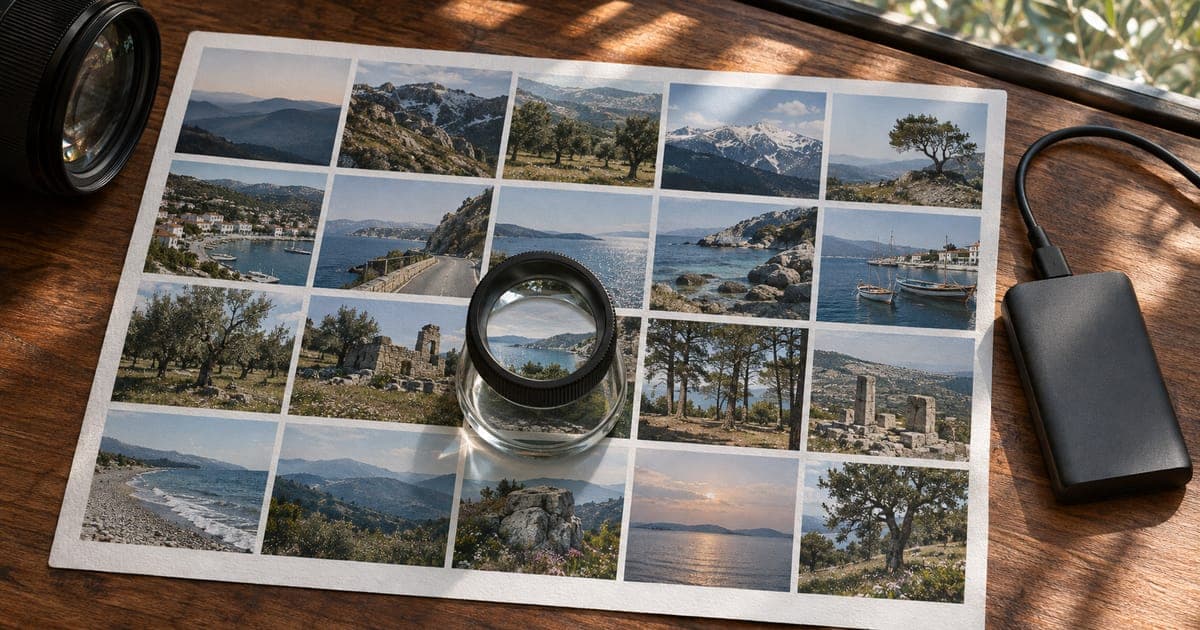
WordPress Hosting paketlerini karşılaştırırken tek dosya yükleme sınırını, aylık veri aktarımını ve video sunum koşullarını sorun. Derslere yapım aşamalarının fotoğraflarını da ekliyorsanız bunların diskte kaplayacağı alanı örnek görsellerden yola çıkarak hesaplayabilirsiniz.
Videoyu ve Türkçe altyazıyı ders sayfasına nasıl eklersiniz?
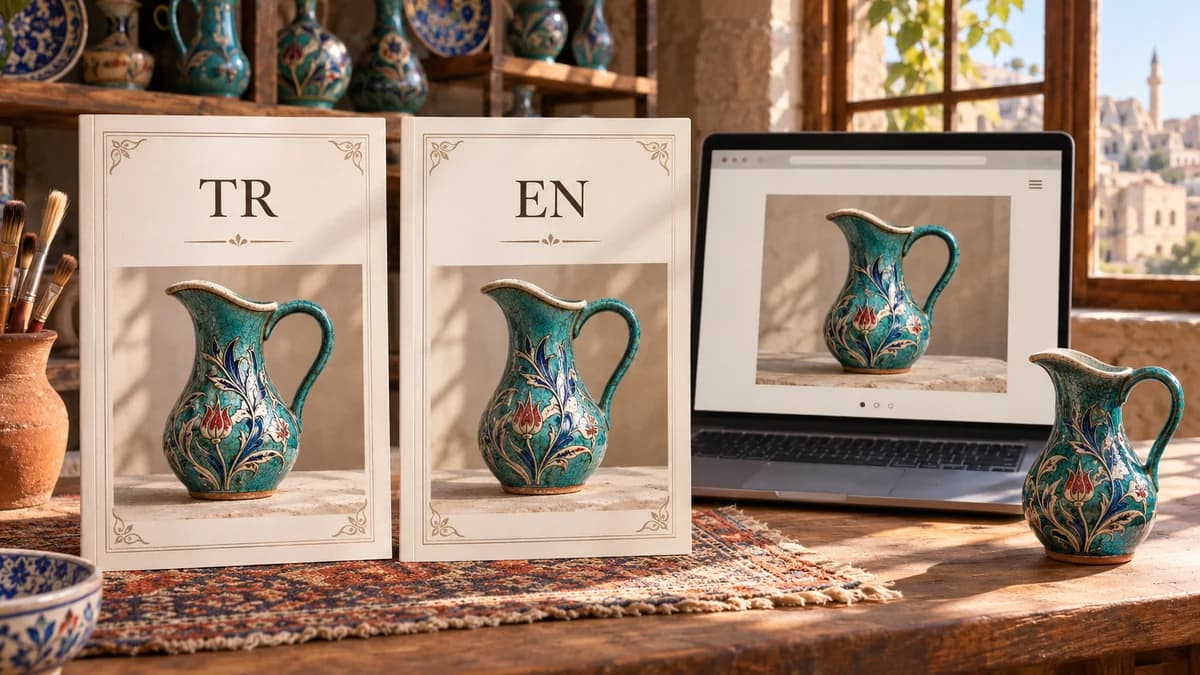
Dosyayı sitenizden sunacaksanız ders sayfasına Video bloğu ekleyin. MP4 bilgisayarınızdaysa yükleme seçeneğini, daha önce yüklediyseniz Ortam Kütüphanesi’ni açın. Bloğun araç çubuğundaki metin parçaları seçeneğinden zaman kodlu .vtt altyazı dosyanızı ekleyin, dil kodunu tr ve izleyiciye görünen adını “Türkçe” olarak girin. Konuşmayla birlikte anlam taşıyan uyarı seslerini de altyazıya yazın.
Bir hizmetten gömecekseniz önce videoyu oraya yükleyip altyazısını o hizmetin oynatıcısına ekleyin. WordPress’in desteklediği bir sağlayıcının video sayfası bağlantısını ders düzenleyicisinde boş bir satıra yapıştırın. Önizlemede oynat düğmesini kullanıp altyazı menüsünü açın. Dış hizmette kaydı kaldırır veya gömme iznini değiştirirseniz ders sayfanızdaki oynatıcı da etkilenir.
İlk dersten önce öğrenci hesabıyla neyi kontrol etmeli?
Öğrenci hesabıyla telefondan, mobil veri üzerinden derse girin. Video başlar başlamaz henüz yüklenmemiş bir bölüme, örneğin 15. dakikaya geçin. Eğitmen kulpu fincana bastırırken videoyu duraklatın, birkaç saniye geri sarın ve sesi kapatıp aynı bölümü Türkçe altyazıyla izleyin. Başparmağın birleşme yerini nasıl düzelttiğini telefonda göremiyorsanız o hareketi yakından çekin. Altyazının elleri kapatmadığını da kontrol edin.
Özel sınıfta oturumu kapatıp gizli pencerede hem ders sayfasını hem de MP4 ya da haricî video bağlantısını ayrı ayrı açın. Ardından kursa kayıtlı olmayan bir kullanıcıyla aynı denemeyi yapın. WordPress’te sayfayı üyelerle sınırlandırdığınız hâlde dosyanın kendi adresi açık kalabilir. Özel dersin yayınını, iki bağlantı da yetkisiz erişimi reddettiğinde ve kayıtlı öğrenci oynatabildiğinde açın.