WebP bir ürün fotoğrafında neyi değiştirir?
WebP, fotoğrafları ve diğer görselleri internette sunmak için kullanılan bir dosya biçimidir. Kayıplı sıkıştırmada dosya küçülürken ince ayrıntılar değişebilir. Kayıpsız sıkıştırmada dönüştürdüğünüz görüntünün pikselleri korunur. Daha önce JPEG olarak sıkıştırılmış bir fotoğrafı kayıpsız WebP’ye çevirmek, önceki sıkıştırmada kaybolan ayrıntıyı geri getirmez. Elinizdeki en temiz asıldan başlayın ve onu arşivde saklayın.
Daha az bayt indirmek özellikle mobil bağlantıda işe yarar. İlk deneme için müşterinin ürün sayfasını açar açmaz gördüğü ana fotoğrafı seçin. Sayfa yüklenirken bu görselin boyutunu azaltmanın etkisini, ancak aşağı kaydırınca yüklenen bir galeri resmine göre daha kolay gözleyebilirsiniz.
Önce fotoğrafın sayfada kaç piksel yer kapladığını bulun
Ürün sayfasını bilgisayarda açın. Fotoğrafa sağ tıklayıp İncele seçeneğini açın. Chrome’da Öğeler (Elements) panelinde img öğesinin üzerine geldiğinizde vurgulanan kutunun genişlik ve yüksekliğini görebilirsiniz. Aynı panelde görselin kaynak adresinin üzerine gelince açılan önizlemede sayfada gösterilen boyutu ve dosyanın kendi boyutunu karşılaştırın. Cihaz araç çubuğunda dar bir ekran seçip bu ölçümü tekrarlayın.
Örneğin fotoğraf masaüstünde 500, telefonda 360 CSS pikseli genişliğinde gösterilsin. İki kat piksel yoğunluğundaki bir masaüstü ekranı için 1.000 piksel genişliğinde bir kopya iyi bir denemedir. En büyük kullanım galeriye dokununca açılan yakın plan ise o görünümün genişliğini de ölçün. Yalnız ürün kartına bakarak yakın planın çözünürlüğünü düşürmeyin.
Aynı kareyi JPEG ve WebP olarak karşılaştırın
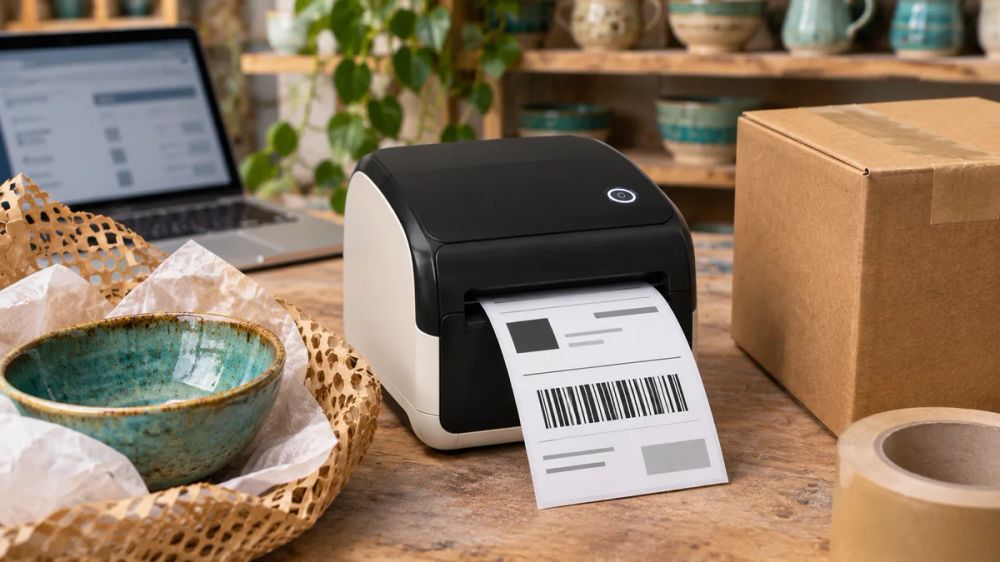
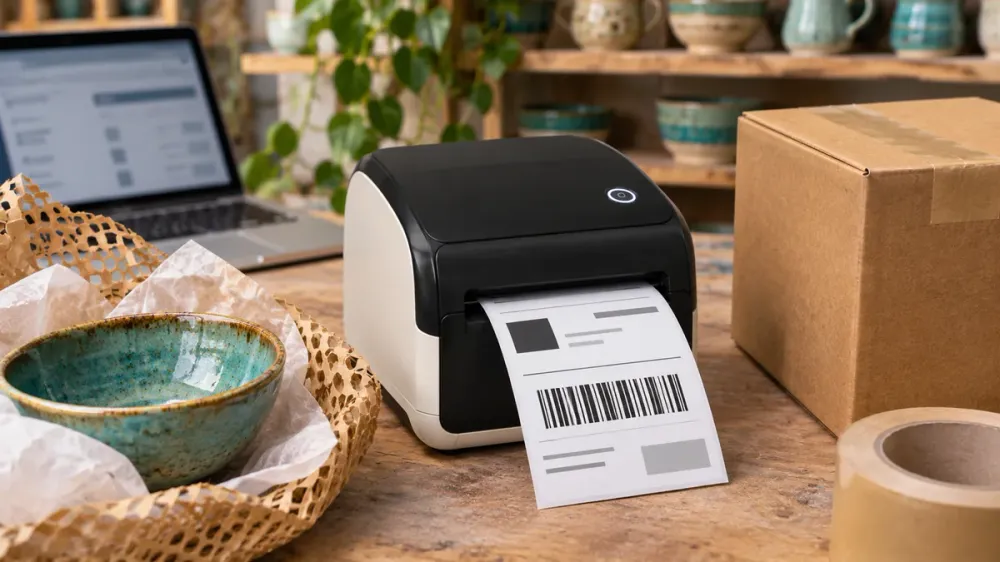
Kâse ve etiket yazıcısının aynı kaynak görselinden Sharp ile iki dosya ürettik. İkisinin de boyutları 1.000 × 562 piksel. JPEG ve WebP kodlayıcılarında kalite ayarını 80 seçtik. Aynı sayı, farklı kodlayıcılarda eşdeğer görüntü kalitesi garantisi vermez. Aşağıdaki bağlantılardan iki dosyayı ayrı sekmelerde açın.
| Karşılaştırma dosyası | Bayt | Kilobayt |
|---|---|---|
| Kâse ve kargo etiketi · JPEG | 82.025 | 82,0 kB |
| Kâse ve kargo etiketi · WebP | 52.742 | 52,7 kB |
Bu karede 29.283 bayt, yani yaklaşık %35,7 daha az veri var. Burada 1 kB, 1.000 bayttır. Telefonda önce iki fotoğrafa aynı genişlikte bakın. Ardından aynı bölgeyi ikisinde de büyütün. Soldaki kâsenin açık renkli kenarına ve yazıcıdan çıkan etikette birbirine yakın duran siyah çizgilere bakın. Renk çizginin dışına taşıyor veya iki ince çizgi birleşiyorsa o kalite ayarını ürün yakın planında kullanmayın.
Kendi fotoğrafınızı karşılaştırmak için düzenleyicinizde asıl kareyi bir kez kırpın. Aynı kırpım, renk profili ve piksel ölçüleriyle bir JPEG ve bir WebP üretin. Gözünüze çarpan bir ayrıntı kaybı varsa aynı asıldan biraz daha yüksek kaliteyle ikinci bir WebP üretin. Beğendiğiniz WebP elinizdeki JPEG’den büyük çıkarsa o karede JPEG’i kullanabilirsiniz.
WebP’yi WordPress’e yükleyin ve eski fotoğrafı saklayın
WordPress 5.8 ve sonrası WebP yüklemeyi destekler. Sunucunun görsel işleme kütüphanesinin de bu biçimi desteklemesi gerekir. Deneme sayfanızda Ortam Kütüphanesi’ne yeni dosyayı ekleyin. Görsel bloğunda Değiştir seçeneğiyle bu dosyayı seçin, alternatif metni kontrol edin ve sayfayı önizleyin. Ürün galerisi kullanıyorsanız galerideki küçük resme ve açılan büyük resme ayrı ayrı bakın. Eski JPEG’i başka sayfalar da kullanıyor olabilir.
Yükleme hata veriyorsa çalıştığını bildiğiniz JPEG’i sayfada tutun. Hosting sağlayıcınıza hata metniyle birlikte “Bu hesaptaki GD veya Imagick kütüphanesi WebP okuyup ara boyutları üretebiliyor mu?” diye sorun. WordPress Hosting planınızı değerlendirirken aynı soruyu mevcut site için de sorabilirsiniz. WebP ve JPEG sürümlerinin birlikte tutulduğu büyük bir galeride fotoğrafların gerçek disk kullanımını bir örnek albümle ölçün.
WebP açamayan bir uygulama için otomatik JPEG alternatifi gerekiyorsa aynı resmi kütüphaneye iki kez yüklemek tek başına yeterli olmaz. Temanın veya görsel eklentisinin ürettiği picture öğesinde WebP kaynağı ve yedek olarak JPEG kullanan bir img bulunabilir. Bu düzeni kullanmıyorsanız sorun çıkan yerde eski JPEG’i yeniden seçmek en kısa geri dönüş yoludur.
Ziyaretçinin gerçekten hangi dosyayı indirdiğini ölçün
- Yayındaki sayfada geliştirici araçlarının Ağ (Network) panelini açın. Disable cache seçeneğini işaretleyip sayfayı yenileyin. Görsel isteklerini Img filtresiyle süzün.
- Ürün fotoğrafının isteğini seçin. Önizlemeyle doğru kareyi bulduğunuzu doğrulayın, yanıt başlığındaki
Content-Typedeğerini ve Ağ panelinde aktarılan boyutu okuyun. WebP sunulduğunda içerik türüimage/webpolur. Site görseli otomatik dönüştürüyorsa adreste hâlâ.jpgyazabilir. - Aynı ekran genişliği ve piksel yoğunluğuyla eski sürümün ölçümünü karşılaştırın. WordPress uygun görsellerde
srcsetüzerinden birkaç boyut sunar. Telefonun indirdiği kopya bilgisayardakinden küçük olabilir. İki ölçümde de aynı boyuttaki kareyi karşılaştırarak biçim değişikliğinin etkisini görebilirsiniz.
Ürün yakın planda da istediğiniz gibi görünüyorsa ve indirilen veri azalmışsa aynı işlemi diğer fotoğraflara uygulayın. Sayfanın toplam hızını da ölçüyorsanız tek çalıştırmada görülen puan farkını doğrudan görsele bağlamadan önce PageSpeed ve gerçek ziyaretçi ölçümlerinin farkına bakın.