PageSpeed ekranındaki iki ölçümü ayırın
PageSpeed Insights’ta Performans çemberi, o adrese yapılan bir Lighthouse laboratuvar testinin 0–100 arasındaki puanıdır. Belirli koşullarda bir yüklemeyi inceler. Üst bölümdeki gerçek kullanıcı verileri ise Chrome Kullanıcı Deneyimi Raporu’ndan (CrUX) gelir. Yeterli örnek varsa son 28 günde kullanıcıların yaşadığı deneyimi özetler.
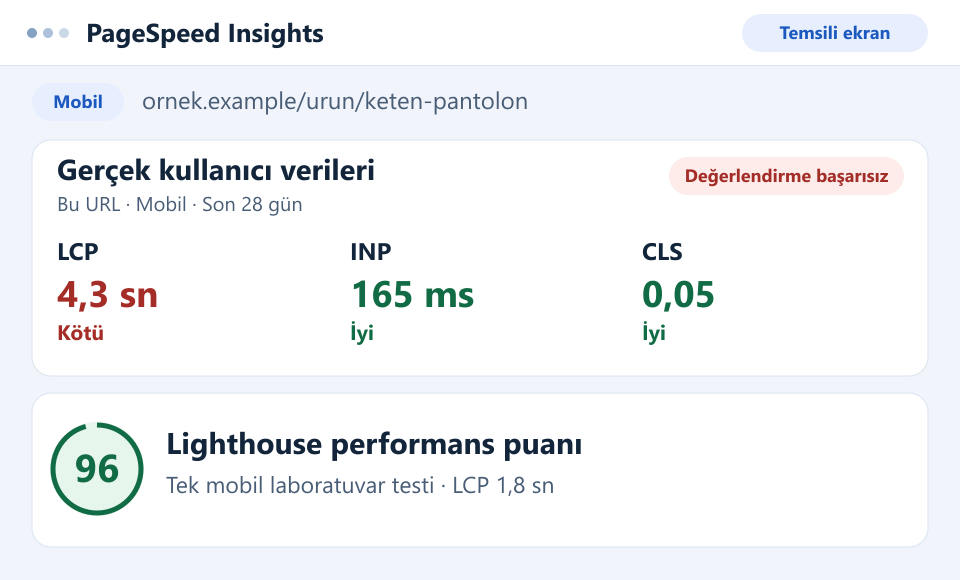
LCP, ilk görünümdeki en büyük uygun metin veya görselin ne zaman görüntülendiğini ölçer. INP, tıklama ve dokunma gibi etkileşimlerin yanıt süresine bakar. CLS, sayfadaki beklenmedik yer kaymalarını ölçer. İyi sınırlar sırasıyla 2,5 sn veya daha az, 200 ms veya daha az ve 0,10 veya daha az. Örnekte INP ve CLS iyi, LCP ise 4 saniyeyi aştığı için kötü. Alan verisindeki LCP 4,3 sn değeri 75. yüzdeliktir. Bu değer, ölçülen ziyaretlerin en az dörtte üçünün yaklaşık 4,3 saniye veya daha iyi bir LCP deneyimi yaşadığını anlatır.
Search Console’da cihazı, metriği ve URL grubunu bulun
Search Console’da Core Web Vitals raporunu açın. Mobil ve masaüstü ayrı raporlardır. Önce PageSpeed’te kullandığınız cihazı seçin, ardından sorun satırını ve örnek URL’yi açın. Bu URL benzer sayfalardan oluşan bir grubu temsil edebilir. PageSpeed’te ise üst bölümde Bu URL ile Köken kapsamını kontrol edin. URL düzeyinde veri yetersizse PageSpeed aynı protokol, alan adı ve porta ait adresleri birlikte değerlendiren köken verilerini gösterebilir.
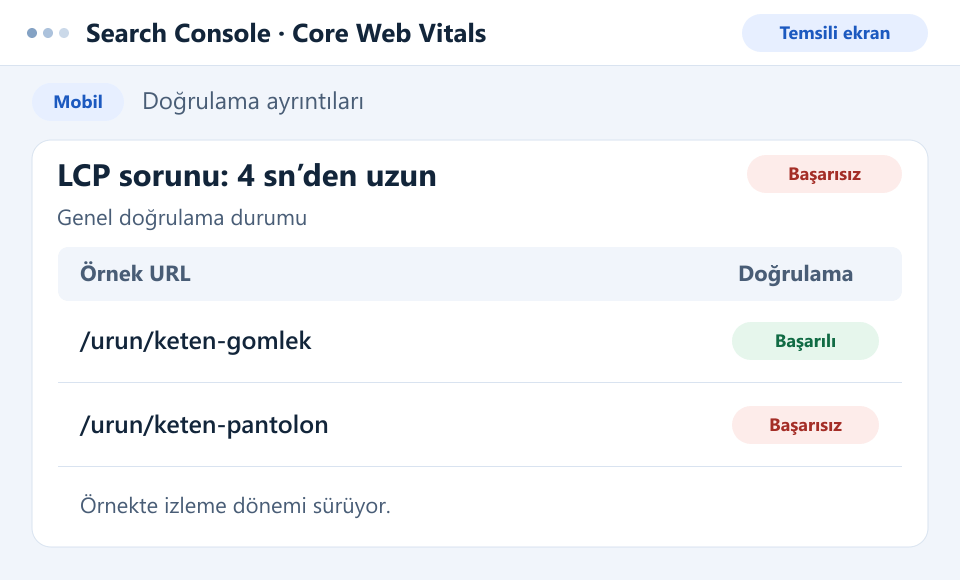
/urun/keten-gomlek için doğrulama başarılı. Aynı şablonu kullanan /urun/keten-pantolon hâlâ sorunlu olduğu için genel doğrulama başarısız. Ekranı tam boyutta açın (yeni sekme).Kötü performans sınıfını, Başarısız ise başlatılmış bir doğrulamanın sonucunu gösterir. Durum Başarısız ise Ayrıntıları gör bölümünde hangi URL’lerin sorunlu kaldığını inceleyin. Örnekte /urun/keten-pantolon laboratuvarda 96 puan alırken gerçek mobil ziyaretlerde LCP hâlâ 4,3 sn. Her iki adresi aynı cihaz seçimiyle ayrı ayrı test edin.
Yavaş sayfada hangi öğe bekleniyor?
Bu örnekte iki ürün sayfası aynı şablonu kullanıyor, ancak görselleri farklı. Hızlı sayfada mobil için küçük bir görsel kullanılıyor. Yavaş sayfada ise telefona da masaüstü boyutundaki görsel gidiyor. Benzer bir durumla karşılaşırsanız şu sırayla ilerleyin.
- Sorunlu URL’yi yeniden ölçün. Örnek URL’yi PageSpeed Insights’ta Mobil seçiliyken çalıştırın. Birkaç ölçüm alın ve tek puan yerine LCP süresine ve LCP öğesine bakın. Telefona hangi boyutta görsel gittiğini ağ kaydından kontrol edin.
- Beklemenin nerede oluştuğunu inceleyin. İlk HTML yanıtı geç geliyorsa sunucu yanıtı ve önbelleği araştırın. HTML hızlı geliyor ama görsel isteği geç başlıyorsa tarayıcının görseli ne zaman keşfettiğine bakın. İstek erken başlayıp uzun sürüyorsa aktarım boyutunu, indirme erken bitse de görsel geç görünüyorsa görüntülemeyi geciktiren CSS ve JavaScript’i inceleyin.
- Düzeltmeyi şablonda sınayın. Mobil için doğru ölçüde görsel sunun. İlk ekrandaki LCP görseline gecikmeli yükleme uygulanıyorsa kaldırıp yeniden ölçün. Aynı şablondaki diğer örnek adreslerde de doğrulayın. Her sayfanın LCP öğesi aynı olmayabilir.
İyileşmeyi ilk gün ve sonraki haftalarda ölçün
Değişiklikten sonra aynı adresi aynı cihaz seçimiyle test edin. Sonuç değişiklikten önceki ölçümden daha tutarlı biçimde iyiyse uygulamanın etkisini laboratuvarda görmüş olursunuz. Üretime alma tarihini not edin. Alan verisinin 28 günlük penceresi yeni ziyaretlerle güncellendiğinden önceki ölçümler bir süre daha sonuçları etkiler. İyileşme hemen görünmeyebilir ve görünmeye başladığı gün trafik hacmine göre değişebilir.
Temsilî URL’lerde düzeltmeyi kontrol ettikten sonra Search Console’da ilgili sorun için doğrulamayı başlatın. Search Console 28 günlük bir izleme dönemi açar. Doğrulama yeniden başarısız olursa ayrıntılarda kalan URL’yi bulun ve o sayfada aynı düzeltmenin gerçekten uygulanıp uygulanmadığını kontrol edin.