IPMI nedir ve hangi durumda erişim sağlar?
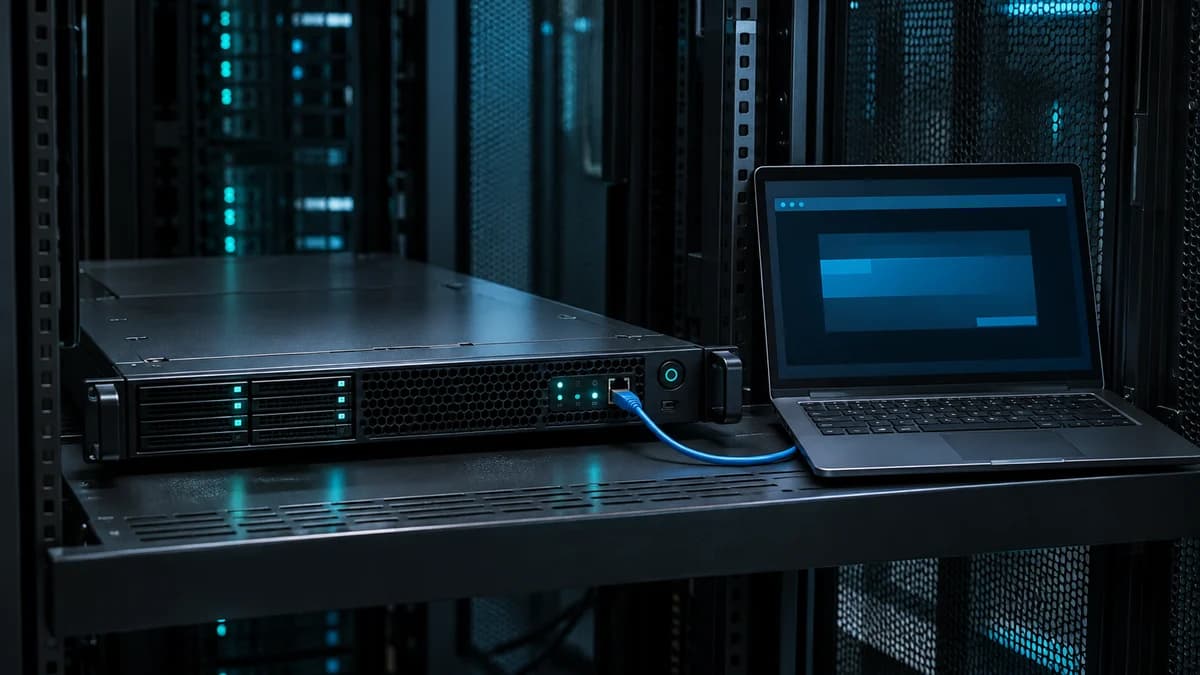
IPMI (Intelligent Platform Management Interface), fiziksel sunucunun donanımını uzaktan yönetmek için kullanılan bir standarttır. Bu işlevleri sunucu üzerindeki BMC, yani donanım yönetim denetleyicisi yürütür. Sağlayıcının ve donanımın sunduğu yetkilere göre yönetim arayüzünde açılış ekranını görebilir, klavye ve fare kullanabilir, sanal medya bağlayabilir veya güç durumunu yönetebilirsiniz.
SSH ve RDP oturumu açmak için işletim sistemi, ilgili servis ve sunucunun normal ağ bağlantısı çalışmalıdır. BMC ise işletim sisteminden bağımsızdır. BMC güç alıyorsa ve izin verilen yönetim ağına ulaşabiliyorsanız işletim sistemi henüz başlamamışken bile uzaktan konsol açılabilir. Sunucunun elektriği tamamen kesildiğinde veya yönetim ağına ulaşılamadığında veri merkezi desteğine başvurun.
Supermicro, Dell iDRAC ve HPE iLO karşılaştırması
Teklifte Dell PowerEdge için iDRAC, HPE ProLiant için iLO, Supermicro için BMC/IPMI adını görebilirsiniz. Üçünde de amaç, işletim sistemi açılmadığında donanımın yönetim arayüzüne erişebilmektir. Müşteriye açılan menüler ve özellikler sunucu modeli, lisans ve hesap yetkisine göre değişir.
| Arayüz | Uzaktan konsol ve ISO | Güç kontrolü |
|---|---|---|
| Supermicro BMC/IPMI | Uzaktan KVM ve sanal medya seçeneklerini anakart modeline göre kontrol edin. | Desteklenen işlemleri ve müşteri hesabının yetkilerini sorun. |
| Dell PowerEdge iDRAC9 | Rack modellerinde Enterprise ve Datacenter lisansları HTML5 konsol ve Virtual Media sunar. | Basic ve Express’te de güç kontrolü vardır. Müşteri hesabının yetkisi ayrıca belirlenir. |
| HPE ProLiant iLO | iLO Advanced, tam grafik konsol ve Virtual Media sunar. Standard kapsamı modele göre değişebilir. | Temel güç kontrolü Standard kapsamındadır. Teklifte müşteri yetkisini sorun. |
Dell PowerEdge’de iDRAC ile konsol ve ISO
iDRAC9 yönetim ekranında Launch Virtual Console ile PowerEdge’in açılış ekranını izleyin. Kurtarma ISO’su gerekiyorsa ve hesabınızda sanal medya yetkisi varsa konsolda Connect Virtual Media ile oturumu açıp Map CD/DVD seçeneğini kullanabilirsiniz. Önce konsolda görünen hatayı kaydedin. Yeniden başlatma ve açılış aygıtı değişikliklerini bakım penceresine alın.
Kiralamadan önce PowerEdge modelini, iDRAC neslini ve lisansını yazılı olarak sorun. Hesabınız için grafik konsol ve sanal medya yetkilerinin açık olduğunu ayrıca doğrulayın. Dell iDRAC9 özellikleri ve lisansları
HPE ProLiant’ta iLO ile konsol ve ISO
iLO’da Remote Console & Media bölümündeki Launch sekmesinden HTML5 konsolunu açın. Sanal medya izinliyse konsoldaki Virtual Media menüsünden CD/DVD ile yerel ISO dosyanızı bağlayabilirsiniz. Ekran ve menü ayrıntıları iLO sürümüne göre değişebilir.
ProLiant teklifinde iLO Advanced lisansının dahil olup olmadığını ve hesabınıza tam grafik konsol ile sanal medya izinlerinin açılıp açılmadığını sorun. Özellikle işletim sistemi başladıktan sonra da konsolu kullanmanız gerekiyorsa bu kapsamı teyit edin. HPE iLO lisans ve özellik tablosu
Güncellemeden sonra sunucu açılmazsa ne yapabilirsiniz?
İzmir’de kiraladığınız fiziksel sunucu güncellemeden sonra yeniden başlatıldı ve SSH oturumu açılmıyor. BMC arayüzüne yönetim ağı üzerinden erişebiliyorsanız önce konsolu açın. Windows için de RDP bağlantısı kurulamadığında aynı kontrolü yapabilirsiniz.
- Açılış ekranını okuyun. Sunucu açılış aygıtı ararken mi kaldı, işletim sistemi bir kurtarma ekranı mı gösteriyor, yoksa giriş ekranına kadar geldi mi? Ekrandaki hatayı ve olay saatini kaydedin.
- Ekrana göre müdahaleyi seçin. Giriş ekranı görünüyorsa ağ ve erişim servisini yerel konsoldan inceleyin. Açılışta sorun varsa ve teklifinizde sanal medya yetkisi bulunuyorsa, güvendiğiniz bir kurtarma ISO’sunu bağlayıp bakım penceresinde inceleme yapabilirsiniz. Disk ya da açılış ayarını değiştirmeden önce geri yükleme noktanızı doğrulayın.
- Donanım veya erişim arızasında destek isteyin. BMC’ye de erişemiyorsanız ya da konsol disk hatası gösteriyorsa kayıtlarınızı sağlayıcıyla paylaşın. Güç işlemini gerekliyse ve sonuçlarını değerlendirdikten sonra uygulayın. Bu sırada geri yükleme ve yedek planınız elinizin altında olsun.
Fiziksel sunucu kiralamadan önce sorulacak 7 soru
Teklifteki “IPMI”, “iDRAC” veya “iLO” kapsamını aşağıdaki sorularla netleştirin. Özellikle gece müdahalesi size aitse, hangi işin destek talebi gerektirdiğini yazılı olarak teyit edin.
- Konsolu ben açabiliyor muyum? Müşteri panelinden kendi hesabımla açılış ekranını görüp klavye ve fare kullanabilecek miyim? Erişim sürekli mi, destek talebiyle süreli mi açılıyor?
- Kendi kurtarma ISO’mu bağlayabiliyor muyum? Sanal medya erişimi, dosya boyutu sınırı ve varsa lisans veya ek ücret nedir?
- Hangi güç işlemlerini yapabiliyorum? Durumu görme, açma, kapatma ve yeniden başlatma yetkilerinden hangileri müşteriye açık?
- Yönetim ağına nasıl bağlanıyorum? Erişim özel yönetim ağı, VPN veya izinli IP üzerinden mi sağlanıyor? Yönetim yolu sunucunun normal ağ bağlantısından nasıl ayrılıyor?
- Ekip üyelerine ayrı hesap açılabiliyor mu? Yetki sınırlandırma, çok faktörlü doğrulama ve işlem kayıtları için hangi seçenekler var?
- Yönetim erişimi de kesilirse kim müdahale eder? Gece ve hafta sonu hangi kanaldan kayıt açılıyor? Müdahale süresi, fiziksel erişim ve olası ücret nasıl belirleniyor?
- Bakımın sorumluluğu kimde? BMC güvenlik güncellemeleri, işletim sistemi kurtarma işlemleri ve donanım değişimi kimin sorumluluğunda?
Sunucu teslim edildiğinde erişimi nasıl doğrularsınız?
Sunucuda müşteri işi başlamadan, izin verilen yönetim ağından hesabınıza girip konsolun açıldığını ve doğru makineyi gösterdiğini doğrulayın. Sanal medya ve güç işlemlerini gerekiyorsa planlı bir bakım penceresinde test edin. Erişim adımlarını ve veri merkezi destek kanalını, olay anında bu sunucuya bağlanmadan da ulaşabileceğiniz bir yerde saklayın.
İzmir fiziksel sunucu konfigürasyonlarına bakın. Fiziksel sunucu teklifi isterken istediğiniz donanımla birlikte uzaktan konsol, sanal medya ve güç kontrolü gereksinimlerinizi yazın. İş yükünüze göre donanımı seçmek için fiziksel sunucu işlemci rehberini kullanabilirsiniz.