Hata saatini kaynak grafiğiyle eşleştirin
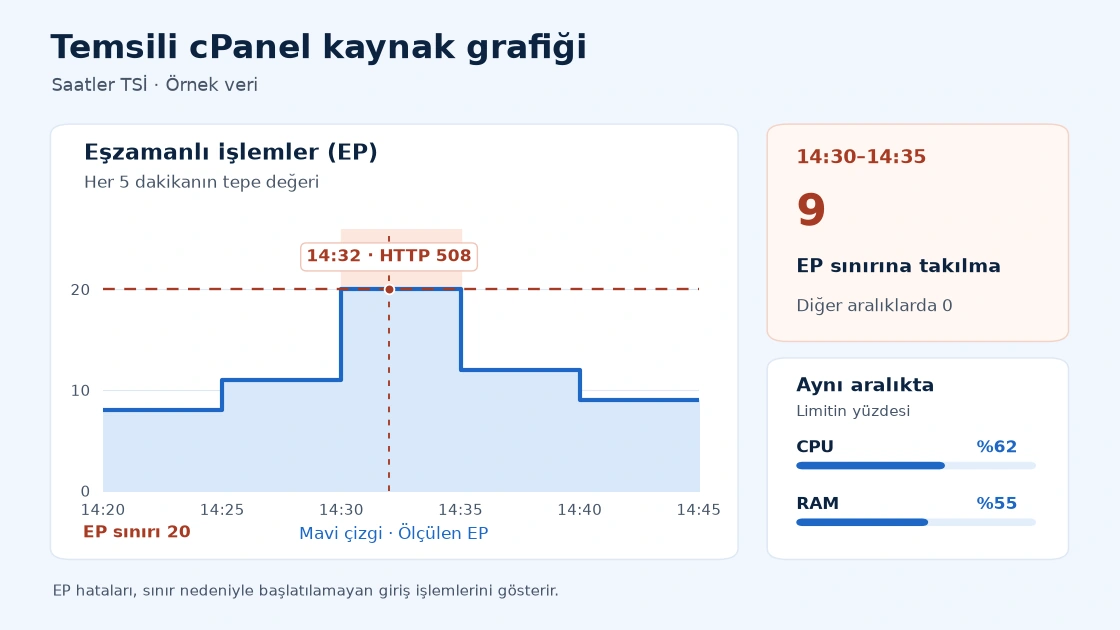
Bu örnekte WordPress sitesi 14:32 TSİ’de 508 yanıtı veriyor. Hesabın Entry Processes (EP) limiti 20. cPanel, hatanın düştüğü 14:30–14:35 aralığında 9 EP ihlali gösteriyor. CPU kendi limitinin %62’sinde, RAM %55’inde kalıyor.
Dokuz, beş dakikada kayda geçen EP ihlallerinin toplamı. Sayaç ziyaretçi sayısını veya 14:32’deki tek isteğin kaydını vermez. Hata saati ile ihlallerin aynı aralığa düşmesi, EP sınırını incelemek için bir ipucu. Hangi isteğin ya da görevin sınırı doldurduğunu erişim kayıtları veya olay anı görüntüsüyle araştırın.
Apache ile LiteSpeed’de EP nasıl sayılır?
CloudLinux, hesabın kaynaklarını LVE adlı bir ortamda sınırlar. Bir işlem bu ortama girdiğinde EP sayacı artar, çıktığında azalır. Apache’de PHP gibi dinamik istekleri işleyen işlemler bu sayacı artırabilir. Hesap EP sınırına ulaştığında mod_hostinglimits, yeni işlemi LVE’ye alamaz ve varsayılan olarak 508 döndürebilir.
LiteSpeed Web Server’da sayım yapılandırmaya bağlıdır. Örneğin WorkGroup modunda bir lsphp ana işlemi birden fazla alt işlem başlatabilir. Alt işlemler ayrı ayrı EP’ye eklenmez. Bu yüzden Apache’deki bağlantı sayısı ile LiteSpeed’deki EP grafiğini aynı şekilde yorumlamayın. Hosting sağlayıcınızdan web sunucusunu ve 508 yanıtını hangi katmanın ürettiğini teyit etmesini isteyin.
cPanel’de hangi kayıtlara bakılır?
- Olayı kaydedin. Tarih, saat dilimi, hata kodu ve açılmayan sayfanın yolunu not edin. Anasayfa çalışırken yalnızca yönetim paneli ya da ödeme sayfası etkileniyorsa bunu da yazın.
- Doğru aralığı açın. cPanel’de Metrikler altında Resource Usage veya CPU and Concurrent Connection Usage öğesini arayın. Current Usage ya da Details ekranında hatadan önceki ve sonraki dakikaları kapsayan bir aralık seçin. Panel başka bir saat dilimi kullanıyorsa saatleri eşleştirin.
- Kullanım ve ihlal sayılarını birlikte okuyun. EP satırında limiti ve Fault değerini kontrol edin. CPU, fiziksel bellek (PMEM), işlem sayısı (NPROC) ve disk G/Ç satırlarına da bakın. Ortalama kullanım kısa süreli sıçramaları gizleyebilir.
- Yoğun işi bulun. Varsa Snapshot sekmesindeki işlem listesini ve HTTP isteklerini hata saatiyle karşılaştırın. Aynı dakikada çalışan yedekleme, ürün aktarımı veya zamanlanmış görevleri kontrol edin. Tekrarlanan bir URL görüyorsanız erişim kayıtlarından istek sayısına ve varsa kaydedilen yanıt sürelerine bakın.
Aynı cPanel hesabındaki siteler tek LVE’yi paylaşıyorsa kaynak grafiği bütün hesabı gösterir. Bir sitede 508 görürken başka bir sitenin yedeklemesi veya PHP istekleri aynı EP sınırını doldurabilir. Bu durumda erişim kayıtlarını alan adına göre ayırın.
Ekrana erişemiyorsanız veya kayıtlar yetersizse destek ekibine alan adınızı, tarih ve saat dilimini, etkilenen sayfayı ve varsa grafik ekran görüntüsünü gönderin. O aralığın EP, CPU ve bellek kayıtlarını web sunucusu hata kaydıyla karşılaştırmalarını isteyin.
Yükü azaltın ve sonucu aynı koşullarda ölçün
İhlaller düzenli olarak bir yedekleme veya içe aktarma sırasında oluyorsa işi daha sakin bir saate alın ya da küçük parçalara bölün. Herhangi bir eklenti isteklere uzun yanıt veriyorsa önce test ortamında o işlemi tekrar çalıştırın. Her seferinde bir değişiklik yaparak süreyi ve EP ihlallerini karşılaştırın.
Halka açık sayfalarda çalışan bir sayfa önbelleği, PHP’ye ulaşan istekleri azaltabilir. Oturum açma, sepet ve ödeme gibi kişiye özel sayfalarda mevcut önbellek istisnalarını koruyun. Bir URL’ye aynı anda çok sayıda bot isteği geldiğini kayıtlar doğruluyorsa sağlayıcınızla o yol için uygun hız sınırını değerlendirin.
Bir sonraki benzer trafik döneminde 508 yanıtlarını, EP ihlallerini ve etkilenen sayfanın yanıt süresini tekrar ölçün. Olağan trafik altında ihlaller sürüyorsa hangi kaynağa takıldığınızı destekle netleştirin. Ardından siteniz için hangi WordPress hosting paketinin yeterli olduğunu ilgili limitler üzerinden değerlendirin.