Kargo etiketi hangi bilgisayara indi?
Türkiye’den gönderdiğiniz bir Etsy siparişinin etiketini anlaşmalı kargo firmasının panelinden aldığınızı düşünün. Etsy’nin kendi etiket satış hizmeti satıcının ülkesine bağlıdır. Buradaki örnek, taşıyıcının hazırladığı ve üzerinde takip barkodu bulunan PDF ile başlar. Mağazanız Etsy’den etiket almaya uygunsa aynı baskı adımlarını Etsy’den indirdiğiniz PDF ile de uygulayabilirsiniz.
Kargo panelini uzak masaüstünün içindeki tarayıcıda açtıysanız Ctrl + J ile indirmelere bakın. PDF’yi klasöründe gösterin. Uzak penceredeki İndirilenler VDS’ye aittir. Pencereyi küçülttüğünüzde gördüğünüz ofis bilgisayarının ayrı bir İndirilenler klasörü vardır.
PDF’yi ofis bilgisayarına alıp yazdırmak
Önce yerel bilgisayarda yazıcınızın bir deneme sayfası bastığını kontrol edin. Oturumunuz dosya kopyalamaya izin veriyorsa VDS’de Dosya Gezgini’nden PDF’yi seçip Ctrl + C tuşlarına basın. Uzak pencereyi küçültün. Ofis bilgisayarında yalnızca paketleme ekibinin erişebildiği çalışma klasörünü açıp Ctrl + V ile yapıştırın. Kopya tamamlanınca PDF’yi bu klasörden açın. Aktarım izne takılırsa VDS ile bilgisayar arasında dosya aktarma rehberindeki yöntemlerden kurumunuzun izin verdiğini kullanın.
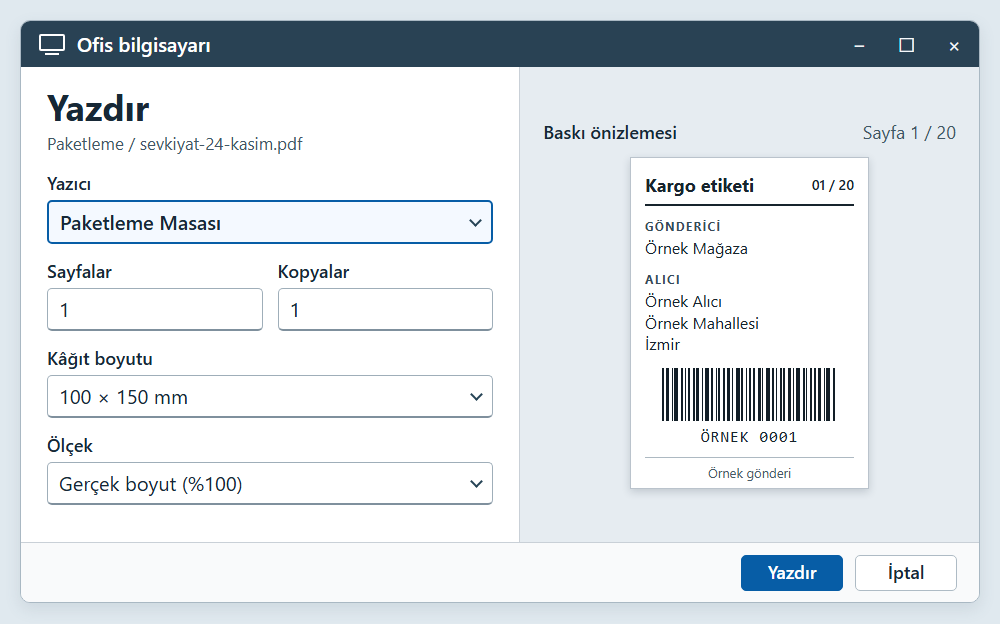
VDS’den ofisteki yazıcıya baskı göndermek
PDF’yi VDS’de tutmak için ofisteki Windows bilgisayarda Uzak Masaüstü Bağlantısı uygulamasını açın. Bağlanmadan önce Seçenekleri Göster → Yerel Kaynaklar → Yazıcılar kutusunu işaretleyin. Ayarı açık oturum sırasında değiştirdiyseniz çalışmanızı kaydedip bağlantıyı yeniden kurun. VDS’de PDF’yi açın, Ctrl + P tuşlarına basın ve yerel yazıcınızın adını taşıyan yönlendirilmiş yazıcıyı seçin.
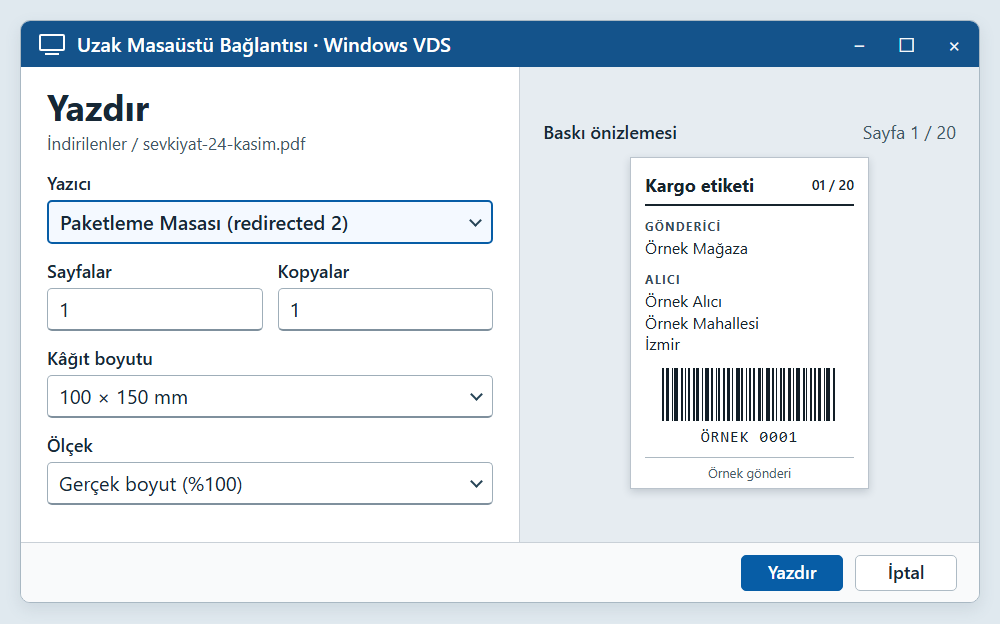
Yönlendirilmiş yazıcı listede yoksa, önce ofis bilgisayarının yazıcıyı görüp görmediğine bakın. Ardından bu bağlantıda Yazıcılar seçiminin açık olduğunu ve sunucu yöneticisinin yazıcı yönlendirmesine izin verdiğini doğrulayın. Siparişleri Etsy VDS üzerinden hazırlarken yazıcı yönlendirmesine izin verilmiyorsa yerel PDF yöntemini kullanabilirsiniz.
20 etiketlik PDF’de önce hangi sayfayı basmalı?
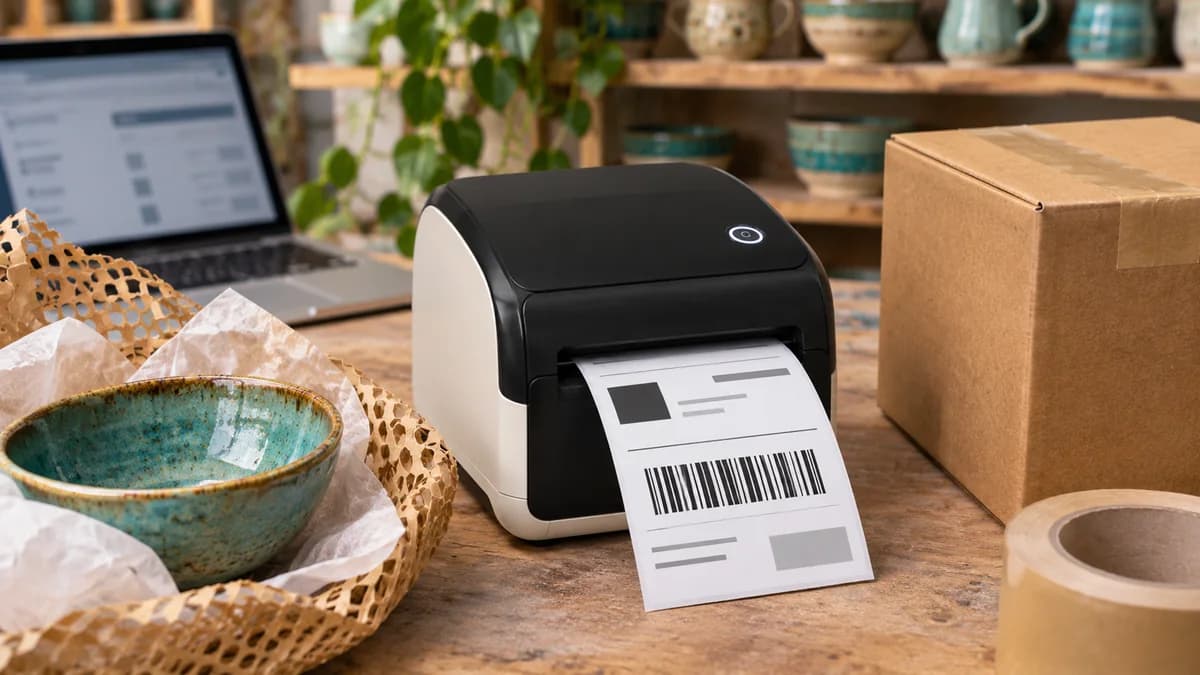
Taşıyıcının PDF ölçüsünü yazıcıdaki kâğıt veya ruloyla eşleştirin. Ölçüler uyuyorsa gerçek boyutta önizleyin. A4 hazırlanmış bir belgeyi termal etikete sığdırmak barkodu küçültebilir. Her pakete etiketi yapıştırırken takip numarasını sevk listenizde işaretleyin.
| Durum | Sayfalar | Baskı kontrolü |
|---|---|---|
| İlk deneme | 1 | Bir kopya basın. Adresin son satırı, barkod ve çevresindeki boşluk tam çıkmalı. Varsa okuyucuyla barkodu okutun. |
| İlk etiket kullanılabilir | 2–20 | İlk etiketi kendi paketine ayırın. Kalan 19 sayfadan birer kopya basın. |
| İlk etiket kesik çıktı | 1 | Hatalı çıktıyı ayırın. Kâğıt boyutu, yön ve ölçeği düzelttikten sonra ilk sayfayı yeniden deneyin. |
| Yalnızca 8. etiket eksik | 8 | İş yazıcı kuyruğunda bekliyorsa ikinci kez göndermeyin. Kuyruk bittiğinde sevk listesine göre eksik sayfayı basın. |
Etikette alıcının adı ve adresi yer alır. Dosyayı kişisel mesajlaşma hesabına göndermek yerine ekibin yetkili klasöründe tutun. Hatalı ve çift çıktıları paketten ayırıp okunamayacak şekilde imha edin. İş bittiğinde VDS ve yerel bilgisayardaki geçici kopyaları mağazanızın saklama süresine göre kaldırın. Düzenli rapor saklıyorsanız sipariş arşivine kimlerin erişeceğini de belirleyin.